📥 批量导入订单数据
⭐ 推荐首选
如果你在京东、淘宝、Steam 买过东西,CSV 批量导入是最快捷的录入方式;微信 / 支付宝账单(CSV / Excel)同样支持一键导入。导入后系统会自动识别平台、匹配图标、自动去重,不用一条条手打。
导入的文件请保持原始导出状态,不要改动
- 不要用 WPS / Excel 打开后「另存为」或修改内容再保存(会改变文件内部结构,导致无法读取)
- 不要手动改文件扩展名(如把
.xls、.zip、.html硬改成.xlsx) - 不要把微信 / 支付宝邮件里的
.zip压缩包直接改名成.xlsx——必须先解压,再导入里面的.csv/.xlsx - 直接导入刚下载的原始文件即可(无需打开,也无需转码)
扩展依赖的网站随时可能改版
淘宝 / 京东 / Steam 的网页结构与接口随时可能发生变动,一旦改版,扩展可能导出失败(最典型是导出完成却显示「0 个订单」)。 遇到这种情况请到 GitHub Issues 或 B 站视频评论区 反馈,一般会尽快适配。
支持批量导入的平台
支持以下数据来源平台的订单 / 账单批量导入(✅ 已勾选 = 当前支持):
✅ 当前支持(自动识别平台 · 自动去重 · 自动匹配 emoji)
- 🐶 京东 — 浏览器扩展一键导出 CSV
- 🛒 淘宝 / 天猫 — 浏览器扩展一键导出 CSV
- 🎮 Steam — 浏览器扩展一键导出 CSV
- 💬 微信账单 — 微信 App 内「下载账单」导出 CSV / Excel
- 💳 支付宝 — 支付宝 App 内「交易明细」导出 CSV / Excel
⏳ 敬请期待(规划中)
- 🛍️ 拼多多
- 🐟 闲鱼
📱 抖音商城
京东 / 淘宝 / Steam → 见下方「浏览器扩展导入」
- 微信 / 支付宝 → 无需扩展,见下方「微信 / 支付宝账单导入」
- 其它平台(拼多多 / 闲鱼 / 抖音商城 等)正在规划中,在此之前可先用「手动添加」逐条录入
📁 各数据源文件格式速查
导入前先看这里,确认你手上的文件是正确格式。所有数据源的文件格式都符合通用标准(CSV 文本或 Excel),系统能自动识别,无需手动改名或转码:
| 数据源 | 文件格式 | 文件名长这样(示例) | 文件从哪里来 | 会导入什么 |
|---|---|---|---|---|
| 🐶 京东 | .csv 文本 | jd-orders-20260803-204310-complete.csv | 浏览器扩展一键导出 | 订单(含商品链接 / 多商品明细) |
| 🛒 淘宝 / 天猫 | .csv 文本 | tb-orders-20260803-204317-complete.csv | 浏览器扩展一键导出 | 订单(含商品链接 / 型号款式) |
| 🎮 Steam | .csv 文本 | steam-orders-20260803-203151-complete.csv | 浏览器扩展一键导出 | 游戏购买(自动过滤退款 / 钱包充值) |
| 💬 微信账单 | .csv 或 .xlsx | 微信支付账单流水文件(20250101-20260101)_20260804233920.xlsx | 微信 App「下载账单」→ 邮件压缩包解压 | 支出流水(自动过滤收入 / 退款) |
| 💳 支付宝 | .csv 或 .xlsx | 文件名以 alipay- / zfb- 或「支付宝」开头;否则按内容含「交易订单号」列识别 | 支付宝 App「交易明细」→ 邮件下载 | 支出订单(自动过滤收入 / 退款) |
✅ 识别规则:
jd-、tb-、steam-、wx-、alipay-/zfb-等文件名前缀,以及各平台独有的表头列名(如微信「交易单号」、支付宝「交易订单号」)都能被系统自动识别,所以你只要把未经修改的原始导出文件拖进去即可。
支持的扩展名只有 .csv 与 .xlsx
系统(桌面 / 浏览器 / Android)只接收这两类文件: - 京东 / 淘宝 / Steam:仅 .csv 文本(浏览器扩展导出的就是 .csv,不产生 .xlsx) - 微信 / 支付宝:.csv 或 .xlsx 均可(App 内导出,邮件下载后通常是 .csv,也有 .xlsx)
其他格式(.xls、.txt、.json、压缩包 .zip 等)不支持,导入时会提示「不是 CSV/Excel 文件」。收到的微信压缩包必须先解压,取出里面的 .csv / .xlsx 再导入。
浏览器扩展导入(京东 / 淘宝 / Steam)
🧩 装扩展 → 📤 导出 CSV → 📥 拖进日耗仓
① 安装浏览器扩展
支持 Chrome、Edge 等所有 Chromium 内核浏览器,一个扩展覆盖三个平台。
桌面端(推荐):应用内一键安装
扩展已随桌面端安装包一起分发,无需单独下载:
- 打开日耗仓「设置 → 🧩 浏览器扩展」,点「一键安装扩展」 应用会把扩展释放到应用数据目录下的
browser-extension文件夹,并拉起所选浏览器 (⚠️ 浏览器会丢弃外部程序传入的内部地址,点「打开扩展管理页」只会得到新标签页——请在其地址栏输入edge://extensions/或chrome://extensions/后回车,设置页里也会直接显示对应地址) - 在该页开启「开发者模式」→ 点「加载已解压的扩展程序」→ 选中该文件夹
- 回到应用点「我已安装,检测一下」,状态显示 ✅ 即完成 (浏览器写入扩展记录有几秒延迟,应用会自动重试几次,稍等一下即可)
那个文件夹默认隐藏,不用去翻它
应用里给了三条捷径:点「在文件管理器中显示」直接打开它;点「复制路径」拿到路径; 在浏览器的文件选择框里按 ⌘⇧G(macOS)/ Ctrl+V(Windows)/ Ctrl+L(Linux)粘贴路径即可定位。
最后一步必须手动点一次
浏览器不允许外部程序静默安装扩展(Chrome 137+ 已移除 --load-extension 参数,macOS/Windows 也禁止从本地 CRX 外部安装),所以「加载已解压的扩展程序」这一步无法由应用代劳——但只需装一次。
升级后自动更新,无需重装
扩展的释放路径是固定的,因此应用升级后扩展会自动原地更新。也请勿手动删除该文件夹——删掉后扩展会失效,重启应用会自动补回。
网页版 / 手动安装:下载 zip
- 下载并解压上面的 zip,得到
dailycost-exporter-extension文件夹(内含manifest.json),别删它 - 打开浏览器「扩展程序」页,开启「开发者模式」:
- Chrome:地址栏输入
chrome://extensions/ - Edge:地址栏输入
edge://extensions/ - 点「加载已解压的扩展程序」,选中刚才的文件夹
- 工具栏出现扩展图标 🧩,就装好了
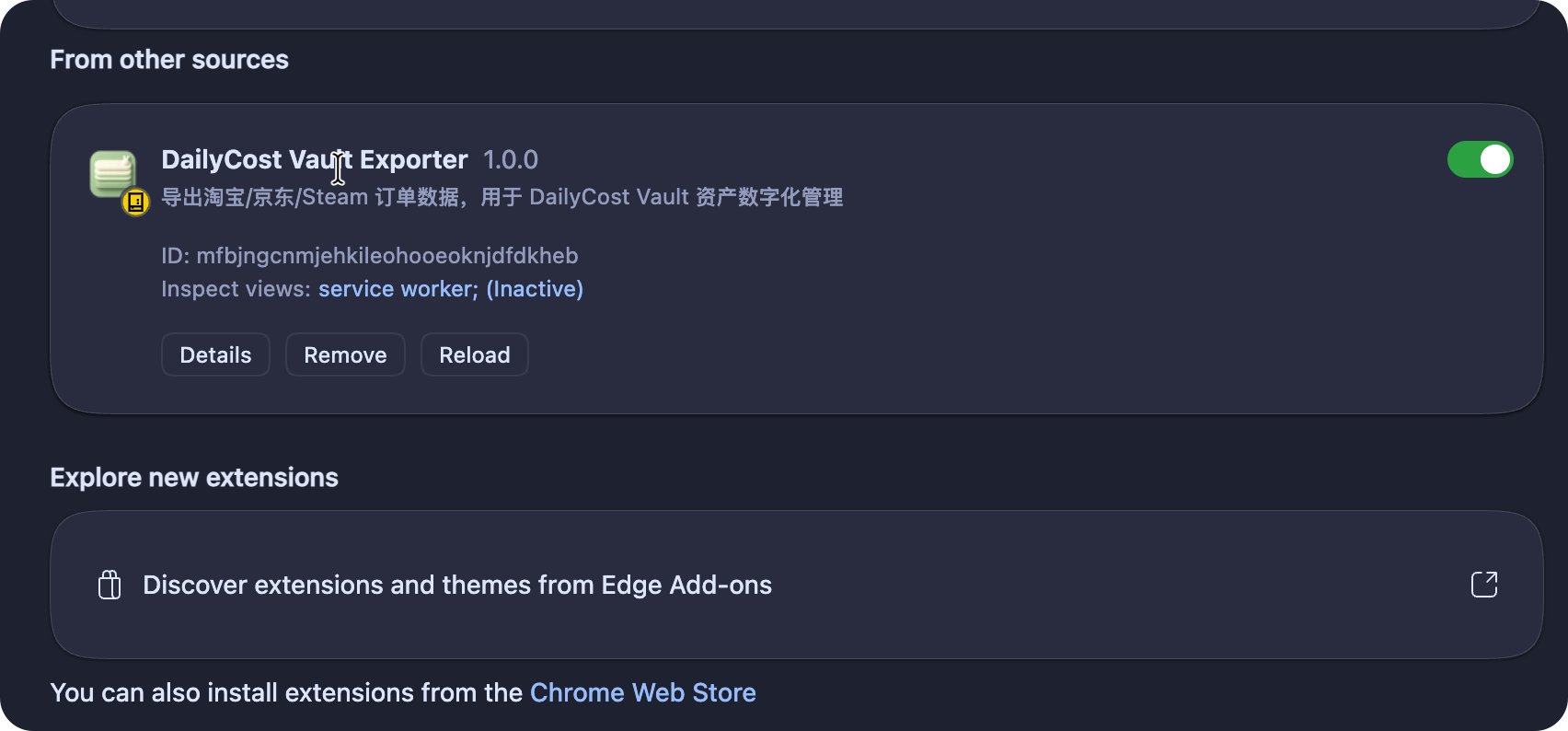
💡 导出完成后可在扩展管理页移除扩展,不影响已导出的 CSV。建议用完即删。
若你之前用「下载解压」的方式装过旧副本,应用会把它标记为「检测到旧副本」,建议在扩展管理页一并移除,避免同时运行两个扩展造成重复导出。
② 导出订单 CSV
三个平台的操作完全一样,跟着走即可:
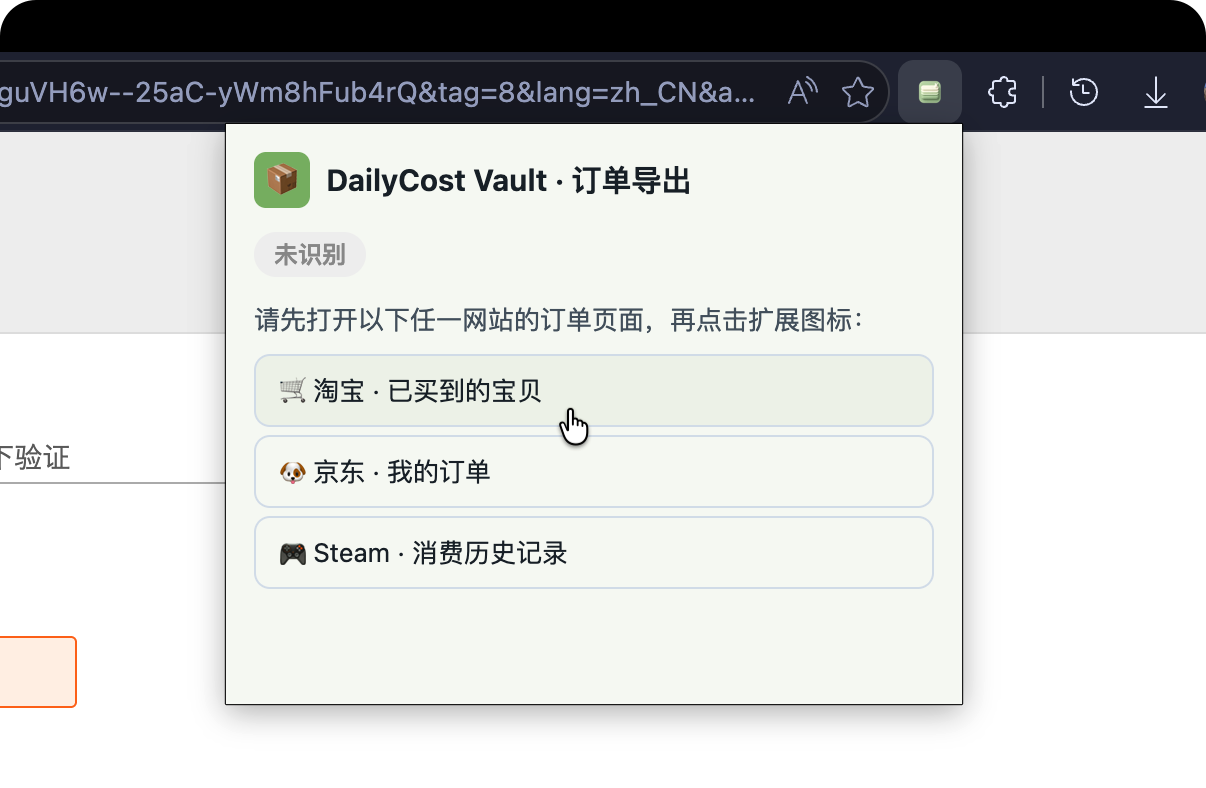
- 登录平台,打开自己的订单页面(见下表)
- 点工具栏的扩展图标 🧩,扩展会自动识别当前平台
- 按提示选好选项(不熟就用默认,也能导出)
- 点「开始导出」,进度显示在页面右下角,完成后自动下载 CSV 文件
| 平台 | 打开这个页面 | 建议的选项 |
|---|---|---|
| 🛒 淘宝 | 已买到的宝贝 | 「订单状态」选「已完成」 |
| 🐶 京东 | 我的订单(若被跳转到港站 order.jd.hk 也能用) | 「日期范围」选「自定义年份范围」按年导出更稳;「订单状态」选「已完成」 |
| 🎮 Steam | 消费历史记录 | 直接点「开始导出」即可 |
💡 京东按年份分段导出,可降低被风控拦截的概率。文件会自动命名,如
jd-orders-20260804-103000-complete.csv(中途停止会变成-partial)。⚠️ Steam 会把退款、钱包充值也一起导出来,不用管,导入时系统会自动过滤。
🔒 「脱敏收货信息」默认已勾选,保护隐私,一般不用改。
导出的 CSV 文件长什么样
扩展导出的都是逗号分隔的 UTF-8 文本,用记事本 / Excel / 任意文本编辑器都能打开查看。三个平台的关键列略有不同,但核心信息(订单号、商品名、金额、时间)都一致:
| 平台 | 文件名(示例) | 关键列 |
|---|---|---|
| 🐶 京东 | jd-orders-20260803-204310-complete.csv | 订单编号 商品名称 实付金额 付款时间 订单状态 商品明细JSON(→ 提取商品链接) |
| 🛒 淘宝 / 天猫 | tb-orders-20260803-204317-complete.csv | 订单编号 商品名称 实付金额 付款时间 订单状态 商品链接 型号款式 |
| 🎮 Steam | steam-orders-20260803-203151-complete.csv | 交易ID 物品名称 类型 总计 日期 |
文件名的含义
以 jd-orders-20260803-204310-complete.csv 为例:jd- 是平台标识,20260803-204310 是导出时间,complete 表示完整导出(中途停止会变成 -partial)。平台标识和文件名都由扩展自动生成,你只需拿到一个 .csv 文件即可导入,不需要自己改名。
ℹ️ 这三个平台只支持
.csv文本,不支持.xlsx。
③ 导入到日耗仓
拿到 CSV 后,两种方式任选:
- 拖拽(推荐) — 直接把 CSV 文件拖进设置页的「数据导入」区域,一次可拖多个
- 选择文件 — 设置页 → 「数据导入」→ 点「📄 选择 CSV 文件」,按住 Ctrl 多选
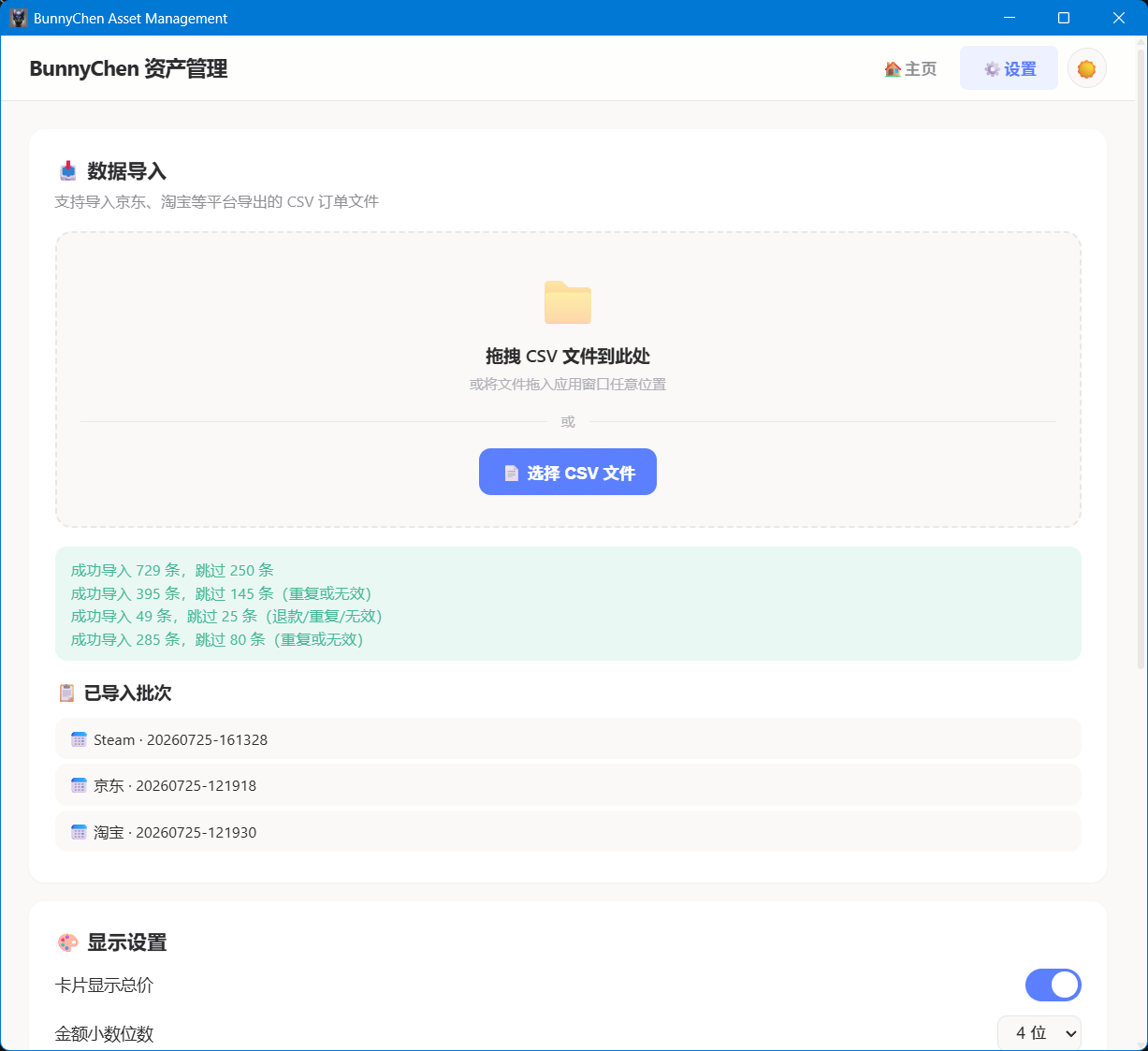
导入完会提示「成功导入 X 条,跳过 X 条」。「跳过」表示该订单已存在或不符合条件,系统已自动去重,不用担心。
微信账单导入(无需扩展)
微信账单可以直接在微信 App 内导出,不需要安装浏览器扩展,导出的是 CSV / Excel 文件,拖进日耗仓即可导入:
- 打开微信 → 我 → 服务 → 钱包
- 点击右上角 「账单」
- 点击右上角 「常见问题」
- 点击 「下载账单」
- 选择 「用于个人对账」
- 选择账单的交易类型和时间范围,点击「下一步」
- 输入邮箱地址并提交,微信会把账单下载链接发送到该邮箱
- 登录邮箱下载账单压缩包,解压出里面的 CSV / Excel 文件,再拖入日耗仓(或在设置页点「选择文件」导入)
📖 详细图文操作可参考:微信账单 excel 如何导出 - 百度经验
微信账单文件长什么样
邮件里的压缩包解压后,得到一个 .csv 或 .xlsx 文件(可用 Excel / 表格软件打开)。文件名形如:
微信支付账单流水文件(20250101-20260101)_20260804233920.xlsx
文件的前十几行是元数据说明(微信昵称、时间范围、收支统计等),元数据之后才是真正的表头和数据行,表头列如下:
| 列名 | 含义 |
|---|---|
交易单号 | 唯一标识,用于去重 |
商户单号 | 商户侧订单号 |
交易时间 | YYYY-MM-DD HH:MM:SS |
交易对方 | 商家名称 |
商品 | 商品名(为空时自动回退为「交易对方」) |
收/支 | 区分支出 / 收入 |
金额(元) | 金额 |
支付方式 / 备注 | 合并进型号区 |
当前状态 / 交易类型 | 用于过滤 |
不用管开头的元数据
文件开头的「微信昵称」「起始时间」「共 N 笔记录」「交易时间 / 交易类型 / …」等提示行会被系统自动跳过。你只需要把整个 .csv / .xlsx 文件拖进日耗仓即可,系统会自动定位到真正的数据表头。
微信账单导入规则:保留 vs 过滤
导入时系统会自动区分数据,让你清楚知道哪些保留入库、哪些被过滤:
✅ 保留(入库)
- 仅导入「支出」流水(
收/支= 支出) - 状态白名单放行:支付成功 / 已支付 / 交易成功 / 完成 / 已转账 / 对方已收钱 / 空
- 不按「交易类型」过滤:转账、红包、扫码付款、群收款、亲属卡等非购物流水同样保留入库,帮你看到日常支出全貌(商品名为空时自动回退为「交易对方」)
- 金额自动取绝对值;支付方式 + 备注自动合并到型号区;按「交易单号」自动去重
❌ 过滤(跳过)
- 收入 / 不计收支 等非支出流水
- 退款或异常状态:已全额退款、已退款(¥X)、对方已退还 等
- 交易单号为空、金额 ≤ 0、或与已有记录重复的数据
支付宝账单导入(无需扩展)
支付宝交易明细可以直接在支付宝 App 内导出,不需要安装浏览器扩展,导出的是 CSV / Excel 文件,拖进日耗仓即可导入:
- 打开支付宝 App → 我的 → 右上角 「设置」 → 「账单」(或直接在首页点「账单」)
- 点击账单页右上角的 「···」→「开具交易流水证明」(部分版本在「交易记录」右上角)
- 选择 「用于个人对账」,然后选择要导出的时间范围
- 务必勾选全部信息:导出设置中请勾选「展示交易对手信息」「展示商品说明信息」等所有可选项——只有勾选了这些,导出的明细才包含「交易对方」「商品说明」列,导入后商品名、店铺名才完整可读
- 填写邮箱地址并提交,支付宝会把交易明细文件发送到该邮箱(部分版本可直接在 App 内下载)
- 登录邮箱下载文件,拖入日耗仓(或在设置页点「选择文件」导入)
📖 详细图文操作可参考:【杭州】支付宝账单流水导出方法的图文教程,记得收藏! - 知乎
支付宝账单文件长什么样
支付宝导出的文件是 .csv 或 .xlsx,文件名通常含「交易明细」,或带 alipay- / zfb- 前缀。文件前二十行左右是元数据和一条分隔虚线,分隔线之后才是真正的表头和数据行,表头列包括:
| 列名 | 含义 |
|---|---|
交易订单号 | 唯一标识,用于去重 |
商家订单号 | 商户侧订单号 |
交易时间 | YYYY-MM-DD HH:MM:SS |
商品说明 / 产品说明 | 商品名(为空时自动回退:交易对方 → 交易分类 → 对方账号) |
交易对方 | 店铺名 |
收/支 | 区分支出 / 收入 |
金额 | 金额 |
收/付款方式 / 备注 | 合并进型号区 |
交易状态 / 交易分类 | 用于过滤 |
| > ⚠️ 支付宝导出的 CSV 可能是 GBK 编码(Windows 打开正常、直接拖入会乱码),日耗仓会自动识别编码并正常导入,无需手动转换。 |
支付宝账单导入规则:保留 vs 过滤
✅ 保留(入库)
- 仅导入「支出」订单(
收/支= 支出) - 状态白名单放行:交易成功 / 支付成功 / 空
- 商品名自动取「商品说明」,为空时逐级回退「交易对方 → 交易分类 → 对方账号」;店铺名回退「交易对方 → 对方账号 → 交易分类」
- 金额自动取绝对值;收/付款方式 + 备注自动合并到型号区;按「交易订单号」自动去重
❌ 过滤(跳过)
- 收入 / 不计收支 / 退款 等非支出流水(退款、转账、提现、余额宝收益等)
- 异常状态:退款成功、交易关闭、解冻 等
- 交易订单号为空、金额 ≤ 0、或与已有记录重复的数据
💡 强烈建议勾选全部信息列。支付宝导出时允许勾选/取消导出列:不勾选「商品说明」「交易对方」等列虽然也能导入,但商品名、店铺名会降级为「交易分类 / 对方账号」(可读性较差);全部勾选才能得到最完整的商品名与店铺名。
关于京东 / 淘宝订单与微信 / 支付宝账单的重复记账
日耗仓的去重是同平台 + 跨平台双重的:同平台按「订单编号 / 交易单号」去重;同时支持跨平台自动去重——微信可以支付淘宝 / 京东、支付宝可以支付淘宝,同一笔消费会同时出现在平台订单 CSV 与支付账单中。系统会把「账单商家单号以平台订单号为后缀 且 金额一致」的记录判定为同一笔消费并自动跳过,避免重复记账。
两种导入顺序都不会重复记账(导入结果会提示「跨平台重复 N 条」),但推荐先导入京东 / 淘宝订单 CSV、再导入微信 / 支付宝账单:跨平台去重会保留先导入的那条记录,而平台订单 CSV 含商品链接、商品编号、多商品明细等更完整的信息(账单只有商家订单号、没有商品链接),先导平台订单能留下信息更全的记录。实测约 ¼ 的支付宝支出(淘宝订单)可借此补全商品信息;其余为交通 / 餐饮 / 华为等日常流水,账单是唯一数据源,导入顺序无关。
建议:以平台自身导出的订单(京东 / 淘宝 CSV)为数据源,微信 / 支付宝账单主要用于补充平台无法导出的日常支出。
导入后,系统自动帮你做了这些
- ✅ 识别平台(京东 / 淘宝 / Steam / 微信 / 支付宝)并匹配 emoji 图标
- ✅ 只导入已完成的订单(待付款、已取消等自动跳过)
- ✅ 同一平台 + 同一订单号自动去重,不重复导入
- ✅ 同一笔订单的多件商品自动展开
- ✅ 提取京东商品的详情链接
安全提示
数据安全
- 🔒 扩展只在你本机浏览器中运行,不会上传任何数据到第三方
- 扩展不读取你的 cookie、密码或其他站点数据
- 导出完成后可随时移除扩展
- 别把导出的 CSV 发给别人或传上网
下一步
导入完成后,前往 📋 浏览与管理资产 查看、筛选和编辑你的物品。