Ubuntu LTS 快速装机指南ヾ(•ω•`)o
这份指南以 Ubuntu 26.04 LTS 默认 GNOME 桌面为验证环境。Ubuntu 24.04 LTS 也可参考,其中 VLC 的 APT 包同样提供 vlc.desktop。24.04 的 Rime 引擎较旧,部署雾凇拼音后请实际试打确认。Ubuntu 26.04 发布说明 · 24.04 的 VLC 包 · 24.04 的 Rime 工具包
如果还在安装系统,可以先看 Ubuntu 安装笔记。下面的命令请在登录 Ubuntu 桌面后打开终端执行。
更新系统ヾ(•ω•`)o
如果提示需要重启,保存工作后重启。保留 Ubuntu 默认的自动安全更新。Ubuntu 安全更新说明
WhiteSur 主题和磨砂桌面ヾ(•ω•`)o
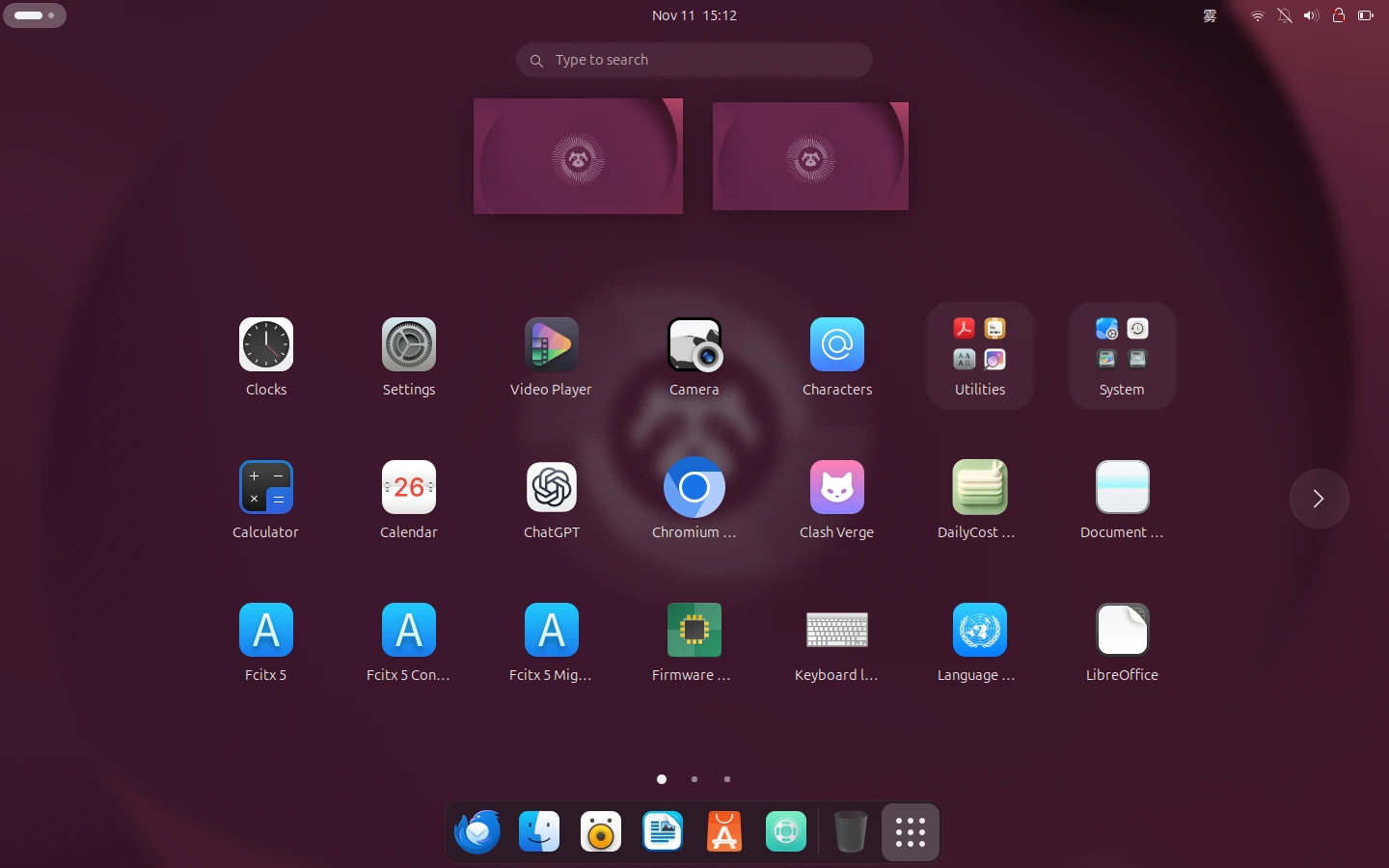
Ubuntu 26.04 演示桌面。WhiteSur 图标搭配底部居中的半透明 Dock,应用概览后方的壁纸经过模糊处理。
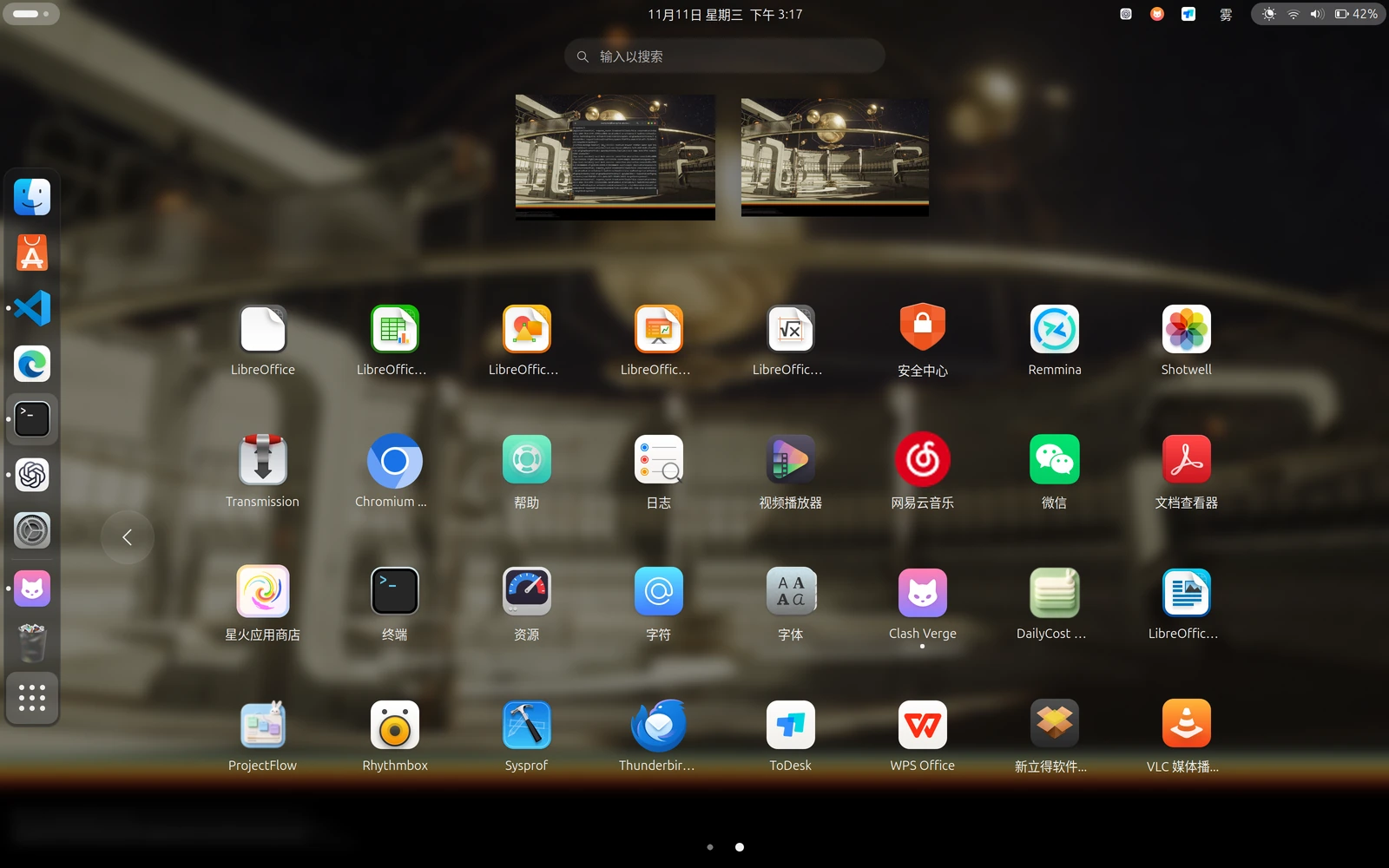
日常桌面实拍。Dock 放在左侧,应用概览的磨砂背景保留了自选壁纸的色调。
底部 Dock 和图标ヾ(•ω•`)o
把 Dock 移到底部,并关闭全宽面板模式:
gsettings set org.gnome.shell.extensions.dash-to-dock dock-position BOTTOM
gsettings set org.gnome.shell.extensions.dash-to-dock extend-height false
也可以在 设置 → Ubuntu 桌面 → Dock 操作。图标大小、自动隐藏和壁纸可以自行调整。
在一个没有 WhiteSur-icon-theme 同名目录的位置运行:
sudo apt install git
git clone --depth 1 https://github.com/vinceliuice/WhiteSur-icon-theme.git
bash WhiteSur-icon-theme/install.sh
gsettings set org.gnome.desktop.interface icon-theme WhiteSur-dark
偏好浅色图标时,把最后一行的 WhiteSur-dark 改为 WhiteSur-light。已经安装过图标主题时,只需运行切换命令。WhiteSur 图标安装说明
WhiteSur GTK 主题ヾ(•ω•`)o
图标之外,还可以给支持 GTK 主题的应用换上 WhiteSur 的深色控件。使用项目提供的预编译主题包:WhiteSur GTK 安装说明
git clone --depth 1 https://github.com/vinceliuice/WhiteSur-gtk-theme.git
mkdir -p ~/.local/share/themes
tar -xJf WhiteSur-gtk-theme/release/WhiteSur-Dark.tar.xz -C ~/.local/share/themes
gsettings set org.gnome.desktop.interface gtk-theme WhiteSur-Dark
部分使用 libadwaita 的 GNOME 应用会保留自己的样式。
半透明和磨砂效果ヾ(•ω•`)o
在 Extension Manager 搜索并启用 Blur my Shell,选择与系统匹配的版本。Ubuntu 26.04 使用 GNOME 50,Ubuntu 24.04 使用 GNOME 46。刚安装后如果效果尚未出现,可以保存工作后注销并重新登录。Extension Manager 项目 · Blur my Shell 兼容版本
进入扩展设置,在 Dash 启用模糊和 Override background,背景样式选 Dark(深色半透明),让 Dock 透出模糊后的壁纸。在 Overview 启用模糊,可以看到上图的应用概览效果。顶栏也可以在 Panel 里单独启用,模糊强度和背景明暗按壁纸调整。
雾凇拼音ヾ(•ω•`)o
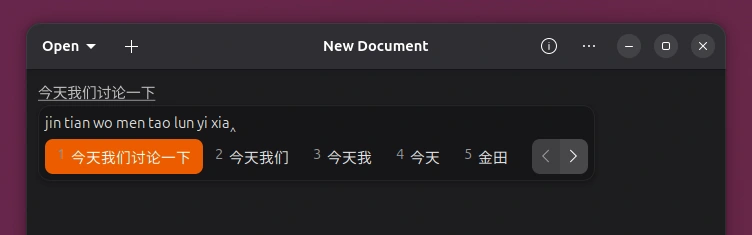
连续输入 jintianwomentaolunyixia,雾凇将「今天我们讨论一下」排在首位,同时给出「今天我们」「今天我」等较短候选。
从发布页下载 full.zip。首次配置时,把压缩包里的文件解压到 ~/.config/ibus/rime/,确认 rime_ice.schema.yaml 直接位于该目录下。已有 Rime 配置或用户词库时,先备份再按项目说明合并。雾凇拼音安装说明 · 雾凇拼音发布页
部署词库并重新加载输入法:
rime_dir="$HOME/.config/ibus/rime"
rime_deployer --build "$rime_dir" /usr/share/rime-data "$rime_dir/build" &&
  ibus restart
在 设置 → 键盘 → 输入源添加 中文(Rime)。如果列表暂未刷新,注销并重新登录。按 Super + 空格切到 Rime,再按 F4 选「雾凇拼音」。在文本框输入 nihao,确认候选栏出现「你好」。GNOME 输入源说明
VLC 和默认播放关联ヾ(•ω•`)o
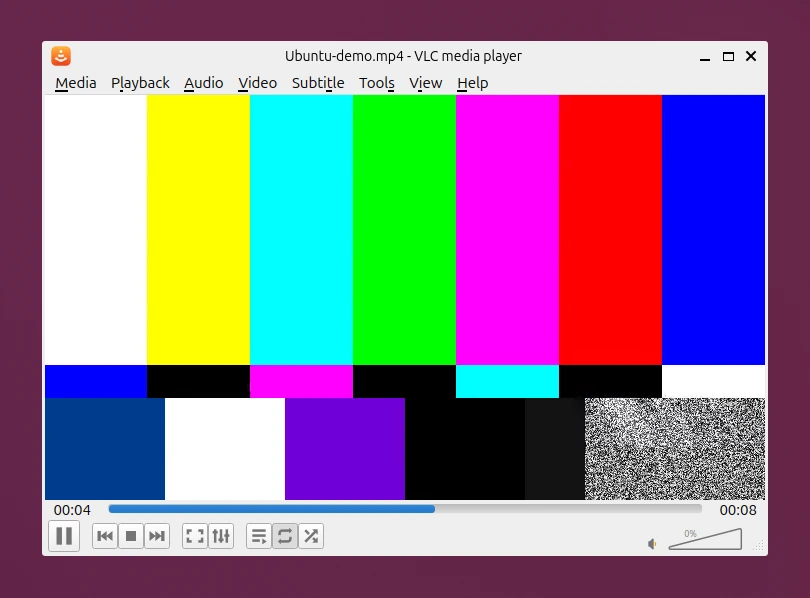
APT 版 VLC 播放本地 H.264 MP4 测试视频。
- 格式兼容性。VLC 可以打开 MP4、MKV、WebM、MOV、AVI、WMV、FLV 和 MPEG-TS 等常见视频文件,也支持 H.264 和 H.265(HEVC)等编码。看本地影片时,还可以加载外挂字幕、切换音轨并调整字幕同步。VideoLAN 格式和功能说明 · VLC 3.0 功能说明
- 4K 和 HDR。VLC 3 支持 10 位视频、HDR 和色调映射。Linux 下,显卡和驱动支持对应编码时,VA-API 硬件解码可以减轻 CPU 负担,让高分辨率或高码率视频更流畅。实际流畅度取决于片源、显卡和驱动,HDR 显示效果还取决于桌面会话与显示器。上图实测的是 H.264 MP4。VideoLAN 硬件解码和 HDR 说明
查询应返回 vlc.desktop。再从文件管理器双击一个 MP4,确认 VLC 能打开并播放。MKV、WebM 等格式可以右键对应文件,通过「打开方式」将 VLC 设为默认。Ubuntu 26.04 上已实际验证 APT 版的默认关联和 H.264 MP4 播放。VideoLAN 的 Ubuntu 安装说明 · GNOME 文件关联说明